Domain ihv24.de kaufen?
Wir ziehen mit dem Projekt
ihv24.de um.
Sind Sie am Kauf der Domain
ihv24.de interessiert?
domain@kv-gmbh.de · 0541-91531010
Domain ihv24.de kaufen?
Was sind Excel VBA Makros und wie funktionieren sie in SharePoint Online?
Excel VBA Makros sind automatisierte Abläufe in Excel, die mit Hilfe der Programmiersprache VBA (Visual Basic for Applications) erstellt werden. Sie ermöglichen es, wiederkehrende Aufgaben zu automatisieren und komplexe Berechnungen durchzuführen. In SharePoint Online können Excel VBA Makros verwendet werden, indem die Excel-Datei in SharePoint hochgeladen und geöffnet wird. Die Makros können dann wie gewohnt ausgeführt werden, solange die Sicherheitseinstellungen dies zulassen. **
Wie funktionieren Excel-Makros?
Excel-Makros sind automatisierte Aufzeichnungen von Aktionen, die in Excel durchgeführt werden. Sie ermöglichen es Benutzern, wiederkehrende Aufgaben zu automatisieren und Zeit zu sparen. Makros können verwendet werden, um Daten zu sortieren, zu filtern, zu formatieren oder Berechnungen durchzuführen. Sie werden in der Programmiersprache VBA (Visual Basic for Applications) geschrieben und können über Tastenkombinationen, Schaltflächen oder Ereignisse aktiviert werden. **

Ähnliche Suchbegriffe für Alexander-Michael-Excel-Makros
Top-Angebote
Produkte zum Begriff Alexander-Michael-Excel-Makros:
-
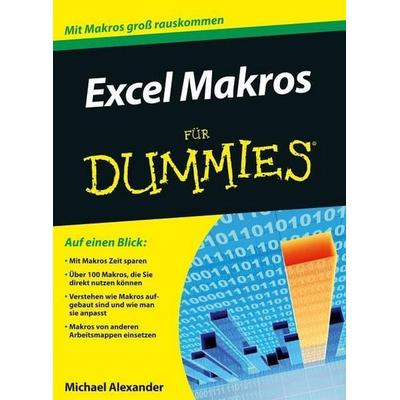
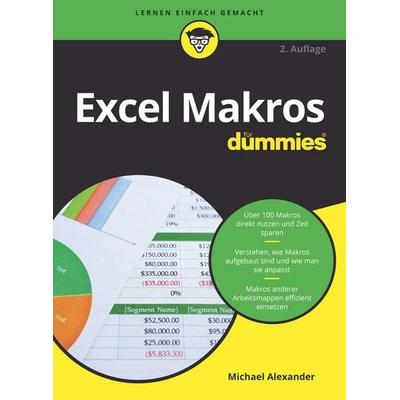
Alexander, Michael: Excel Makros für DummiesExcel Makros für Dummies , Excel-Makros sind ein Mysterium für Sie? Sie haben das Ziel, selbst Makros zu schreiben? Oder wollen wissen, wie Sie mit Excel Makros wertvolle Zeit sparen können? In dieser aktualisierten Auflage hat Michael Alexander die 70 gebräuchlichsten Excel-Makro-Anwendungen für Sie zusammengestellt. Er beginnt mit einer knappen Einführung in die Makrogrundlagen und VBA, erläutert aber auch, wie Sie Makros anwenden, an Ihre Bedürfnisse anpassen und sie selbst schreiben. So lernen Sie Makros effizient einsetzen und das Fehlerpotenzial manueller Eingaben reduzieren. , Servopumpen > Sportfederung , Auflage: 2. Auflage, Erscheinungsjahr: 20210203, Produktform: Kartoniert, Titel der Reihe: für Dummies##, Autoren: Alexander, Michael, Übersetzung: Haselier, Rainer G., Auflage: 21002, Auflage/Ausgabe: 2. Auflage, Seitenzahl/Blattzahl: 307, Keyword: Computer-Ratgeber; Datentabelle; Makros (EDV); Microsoft Excel; VBA, Fachschema: Excel~MS-Excel~Kalkulation / Tabellenkalkulation~Tabellenkalkulation, Fachkategorie: Fremdsprachenerwerb, Fremdsprachendidaktik, Sprache: Englisch, Thema: Optimieren, Warengruppe: HC/Anwendungs-Software, Fachkategorie: Tabellenkalkulation, Thema: Verstehen, Text Sprache: ger, UNSPSC: 49019900, Warenverzeichnis für die Außenhandelsstatistik: 49019900, Verlag: Wiley-VCH GmbH, Verlag: Wiley-VCH GmbH, Verlag: Wiley-VCH GmbH, Länge: 241, Breite: 177, Höhe: 20, Gewicht: 538, Produktform: Kartoniert, Genre: Mathematik/Naturwissenschaften/Technik/Medizin, Genre: Mathematik/Naturwissenschaften/Technik/Medizin, Vorgänger EAN: 9783527712090, Herkunftsland: DEUTSCHLAND (DE), Katalog: deutschsprachige Titel, Katalog: Gesamtkatalog, Katalog: Lagerartikel, Book on Demand, ausgew. Medienartikel, Relevanz: 0006, Tendenz: +1, Unterkatalog: AK, Unterkatalog: Bücher, Unterkatalog: Hardcover, Unterkatalog: Lagerartikel,21,99 €*Versand: 0,00 €Sichere Weiterleitung zum Anbieter
-
Microsoft Excel 2016 | Für Windows (Online Aktivierung)Microsoft Excel 2016 Ob Kostenplanung, Preisberechnung oder umfangreiche Datensammlung – Microsoft Excel 2016 bietet zahlreiche Möglichkeiten, Informationen auf dem Computer zu bearbeiten und übersichtlich zu organisieren. Arbeitsblätter können individuell aufgebaut, Zahlen miteinander verglichen und wiederkehrende Aufgaben mit Formeln vereinfacht werden. Damit eignet sich Excel 2016 für Unternehmen, Selbstständige, Homeoffice, Ausbildung, Studium und private Projekte. Wer Microsoft Excel 2016 günstig kaufen möchte, kann das Produkt bei LizenzOne.de bequem online bestellen. Flexible Arbeitsblätter für unterschiedliche Aufgaben Von einer einfachen Einkaufsliste bis zur umfangreichen Geschäftsübersicht können Sie Ihre Daten in Excel 2016 individuell anordnen. Zeilen und Spalten lassen sich passend zum jeweiligen Projekt strukturieren, während verschiedene Zahlen- und Textformate für ei...12,95 €*Versand: 0,00 €Sichere Weiterleitung zum Anbieter
-
Möbel Direkt Online, Stühle, Alexander (2x)Der Alexander Rattanstuhl im 2er-Pack vereint romantisches Design mit handwerklicher Qualität. Mit einem stabilen Massivholzgestell aus Pinie, das in einem eleganten Beige gebeizt und lackiert ist, bietet dieser Stuhl sowohl Ästhetik als auch Langlebigkeit. Die Vorderbeine und die obere Lehne sind kunstvoll gedrechselt, was dem Stuhl eine besondere Note verleiht. Die Sitz- und Rückenflächen sind aus hochwertigem, handgeflochtenem Rattan gefertigt, das nicht nur Komfort bietet, sondern auch eine ansprechende Optik. Die handwerkliche Fertigung kann zu kleineren Farbunterschieden und Massabweichungen führen, was jedem Stück einen individuellen Charakter verleiht. Mit einer Sitzhöhe von 47 cm und einer Sitztiefe von 41,5 cm ist der Stuhl sowohl funktional als auch stilvoll und eignet sich hervorragend für verschiedene Wohnstile. - Handgefertigte Rattanstühle mit individuellem Charakter - Stabiles Massivholzgestell aus Pinie - Kunstvoll gedrechselte Vorderbeine und Lehne - Bequeme Sitz- und Rückenflächen aus handgeflochtenem Rattan.199,99 €*Versand: 0,00 €Sichere Weiterleitung zum Anbieter



-
Sind Excel-Makros nicht erkennbar?
Excel-Makros sind in der Regel erkennbar, da sie spezielle Codes oder Skripte enthalten, die zur Automatisierung von Aufgaben in Excel verwendet werden. Wenn ein Makro in einer Excel-Datei vorhanden ist, kann dies normalerweise durch das Vorhandensein von Makro-Buttons oder -Schaltflächen, speziellen Menüoptionen oder Makro-Code im Hintergrund erkannt werden. Es gibt jedoch auch Möglichkeiten, Makros zu verstecken oder zu verschleiern, um ihre Erkennung zu erschweren. **
-
Wo finde ich Makros in Excel?
Makros in Excel sind eine Reihe von aufgezeichneten Aktionen, die automatisiert werden können, um wiederholte Aufgaben zu erleichtern. Um Makros in Excel zu finden, musst du zunächst die Entwicklertools aktivieren. Dies kannst du tun, indem du auf "Datei" klickst, dann auf "Optionen" und schließlich auf "Menüband anpassen". Dort kannst du das Kontrollkästchen für die Entwicklertools aktivieren. Sobald die Entwicklertools sichtbar sind, findest du den Bereich für Makros unter dem Register "Entwicklertools". Hier kannst du Makros aufzeichnen, bearbeiten und ausführen. **
-
Wie aktiviere ich Makros in Excel?
Um Makros in Excel zu aktivieren, musst du zuerst die Entwicklertools in Excel einblenden. Dazu gehst du auf "Datei" > "Optionen" > "Menüband anpassen" und aktivierst das Kontrollkästchen für "Entwicklertools". Anschließend kannst du auf den Reiter "Entwicklertools" klicken und dort Makros verwalten. Dort kannst du Makros erstellen, bearbeiten und ausführen. Beachte jedoch, dass Makros potenzielle Sicherheitsrisiken darstellen können, daher ist es wichtig, nur Makros von vertrauenswürdigen Quellen auszuführen. **
-
Wie aktiviere ich Makros in Excel 2010?
Um Makros in Excel 2010 zu aktivieren, musst du zuerst die Entwicklertools in der Menüleiste einblenden. Klicke dazu auf "Datei", dann auf "Optionen" und wähle "Menüband anpassen". Setze ein Häkchen bei "Entwicklertools" und bestätige mit "OK". Nun erscheint ein neuer Reiter "Entwicklertools" in der Menüleiste. Klicke darauf und wähle "Makros aktivieren". Bestätige die Sicherheitswarnung und schon kannst du Makros in Excel 2010 nutzen. **


Wie kann ich Makros in Excel aktivieren?
Um Makros in Excel zu aktivieren, musst du zuerst die Sicherheitseinstellungen ändern. Gehe dazu auf die Registerkarte "Datei" und wähle "Optionen" aus. Klicke dann auf "Vertrauensstellungscenter" und dort auf "Einstellungen für das Vertrauensstellungscenter". Unter "Makroeinstellungen" kannst du dann die Option "Alle Makros aktivieren" auswählen. Bestätige die Änderungen und starte Excel neu, damit die Makros aktiviert werden. Stelle sicher, dass du nur Makros aus vertrauenswürdigen Quellen aktivierst, um die Sicherheit deines Computers zu gewährleisten. **
Wo werden die Makros in Excel gespeichert?
Wo werden die Makros in Excel gespeichert? Makros in Excel werden in speziellen Modulen innerhalb der Arbeitsmappe gespeichert. Diese Module enthalten den vom Benutzer aufgezeichneten oder geschriebenen Makrocode. Die Makros können in der Visual Basic for Applications (VBA) Umgebung bearbeitet und verwaltet werden. Jede Arbeitsmappe kann mehrere Makros enthalten, die jeweils in separaten Modulen gespeichert sind. Diese Makros können dann in Excel ausgeführt werden, um bestimmte Aufgaben automatisch auszuführen. **
Top-Angebote
Produkte zum Begriff Alexander-Michael-Excel-Makros:
-
Alexander, Michael: Excel Makros für DummiesExcel Makros für Dummies , Excel-Makros sind ein Mysterium für Sie? Sie haben das Ziel, selbst Makros zu schreiben? Oder wollen wissen, wie Sie mit Excel Makros wertvolle Zeit sparen können? In dieser aktualisierten Auflage hat Michael Alexander die 70 gebräuchlichsten Excel-Makro-Anwendungen für Sie zusammengestellt. Er beginnt mit einer knappen Einführung in die Makrogrundlagen und VBA, erläutert aber auch, wie Sie Makros anwenden, an Ihre Bedürfnisse anpassen und sie selbst schreiben. So lernen Sie Makros effizient einsetzen und das Fehlerpotenzial manueller Eingaben reduzieren. , Servopumpen > Sportfederung , Auflage: 2. Auflage, Erscheinungsjahr: 20210203, Produktform: Kartoniert, Titel der Reihe: für Dummies##, Autoren: Alexander, Michael, Übersetzung: Haselier, Rainer G., Auflage: 21002, Auflage/Ausgabe: 2. Auflage, Seitenzahl/Blattzahl: 307, Keyword: Computer-Ratgeber; Datentabelle; Makros (EDV); Microsoft Excel; VBA, Fachschema: Excel~MS-Excel~Kalkulation / Tabellenkalkulation~Tabellenkalkulation, Fachkategorie: Fremdsprachenerwerb, Fremdsprachendidaktik, Sprache: Englisch, Thema: Optimieren, Warengruppe: HC/Anwendungs-Software, Fachkategorie: Tabellenkalkulation, Thema: Verstehen, Text Sprache: ger, UNSPSC: 49019900, Warenverzeichnis für die Außenhandelsstatistik: 49019900, Verlag: Wiley-VCH GmbH, Verlag: Wiley-VCH GmbH, Verlag: Wiley-VCH GmbH, Länge: 241, Breite: 177, Höhe: 20, Gewicht: 538, Produktform: Kartoniert, Genre: Mathematik/Naturwissenschaften/Technik/Medizin, Genre: Mathematik/Naturwissenschaften/Technik/Medizin, Vorgänger EAN: 9783527712090, Herkunftsland: DEUTSCHLAND (DE), Katalog: deutschsprachige Titel, Katalog: Gesamtkatalog, Katalog: Lagerartikel, Book on Demand, ausgew. Medienartikel, Relevanz: 0006, Tendenz: +1, Unterkatalog: AK, Unterkatalog: Bücher, Unterkatalog: Hardcover, Unterkatalog: Lagerartikel,21,99 €*Versand: 0,00 €Sichere Weiterleitung zum Anbieter
-
Was sind Excel VBA Makros und wie funktionieren sie in SharePoint Online?
Excel VBA Makros sind automatisierte Abläufe in Excel, die mit Hilfe der Programmiersprache VBA (Visual Basic for Applications) erstellt werden. Sie ermöglichen es, wiederkehrende Aufgaben zu automatisieren und komplexe Berechnungen durchzuführen. In SharePoint Online können Excel VBA Makros verwendet werden, indem die Excel-Datei in SharePoint hochgeladen und geöffnet wird. Die Makros können dann wie gewohnt ausgeführt werden, solange die Sicherheitseinstellungen dies zulassen. **
-
Wie funktionieren Excel-Makros?
Excel-Makros sind automatisierte Aufzeichnungen von Aktionen, die in Excel durchgeführt werden. Sie ermöglichen es Benutzern, wiederkehrende Aufgaben zu automatisieren und Zeit zu sparen. Makros können verwendet werden, um Daten zu sortieren, zu filtern, zu formatieren oder Berechnungen durchzuführen. Sie werden in der Programmiersprache VBA (Visual Basic for Applications) geschrieben und können über Tastenkombinationen, Schaltflächen oder Ereignisse aktiviert werden. **
-
Sind Excel-Makros nicht erkennbar?
Excel-Makros sind in der Regel erkennbar, da sie spezielle Codes oder Skripte enthalten, die zur Automatisierung von Aufgaben in Excel verwendet werden. Wenn ein Makro in einer Excel-Datei vorhanden ist, kann dies normalerweise durch das Vorhandensein von Makro-Buttons oder -Schaltflächen, speziellen Menüoptionen oder Makro-Code im Hintergrund erkannt werden. Es gibt jedoch auch Möglichkeiten, Makros zu verstecken oder zu verschleiern, um ihre Erkennung zu erschweren. **
-
Wo finde ich Makros in Excel?
Makros in Excel sind eine Reihe von aufgezeichneten Aktionen, die automatisiert werden können, um wiederholte Aufgaben zu erleichtern. Um Makros in Excel zu finden, musst du zunächst die Entwicklertools aktivieren. Dies kannst du tun, indem du auf "Datei" klickst, dann auf "Optionen" und schließlich auf "Menüband anpassen". Dort kannst du das Kontrollkästchen für die Entwicklertools aktivieren. Sobald die Entwicklertools sichtbar sind, findest du den Bereich für Makros unter dem Register "Entwicklertools". Hier kannst du Makros aufzeichnen, bearbeiten und ausführen. **
Ähnliche Suchbegriffe für Alexander-Michael-Excel-Makros
-
Microsoft Excel 2016 | Für Windows (Online Aktivierung)Microsoft Excel 2016 Ob Kostenplanung, Preisberechnung oder umfangreiche Datensammlung – Microsoft Excel 2016 bietet zahlreiche Möglichkeiten, Informationen auf dem Computer zu bearbeiten und übersichtlich zu organisieren. Arbeitsblätter können individuell aufgebaut, Zahlen miteinander verglichen und wiederkehrende Aufgaben mit Formeln vereinfacht werden. Damit eignet sich Excel 2016 für Unternehmen, Selbstständige, Homeoffice, Ausbildung, Studium und private Projekte. Wer Microsoft Excel 2016 günstig kaufen möchte, kann das Produkt bei LizenzOne.de bequem online bestellen. Flexible Arbeitsblätter für unterschiedliche Aufgaben Von einer einfachen Einkaufsliste bis zur umfangreichen Geschäftsübersicht können Sie Ihre Daten in Excel 2016 individuell anordnen. Zeilen und Spalten lassen sich passend zum jeweiligen Projekt strukturieren, während verschiedene Zahlen- und Textformate für ei...12,95 €*Versand: 0,00 €Sichere Weiterleitung zum Anbieter
-
Möbel Direkt Online, Stühle, Alexander (2x)Der Alexander Rattanstuhl im 2er-Pack vereint romantisches Design mit handwerklicher Qualität. Mit einem stabilen Massivholzgestell aus Pinie, das in einem eleganten Beige gebeizt und lackiert ist, bietet dieser Stuhl sowohl Ästhetik als auch Langlebigkeit. Die Vorderbeine und die obere Lehne sind kunstvoll gedrechselt, was dem Stuhl eine besondere Note verleiht. Die Sitz- und Rückenflächen sind aus hochwertigem, handgeflochtenem Rattan gefertigt, das nicht nur Komfort bietet, sondern auch eine ansprechende Optik. Die handwerkliche Fertigung kann zu kleineren Farbunterschieden und Massabweichungen führen, was jedem Stück einen individuellen Charakter verleiht. Mit einer Sitzhöhe von 47 cm und einer Sitztiefe von 41,5 cm ist der Stuhl sowohl funktional als auch stilvoll und eignet sich hervorragend für verschiedene Wohnstile. - Handgefertigte Rattanstühle mit individuellem Charakter - Stabiles Massivholzgestell aus Pinie - Kunstvoll gedrechselte Vorderbeine und Lehne - Bequeme Sitz- und Rückenflächen aus handgeflochtenem Rattan.199,99 €*Versand: 0,00 €Sichere Weiterleitung zum Anbieter
-
Möbel Direkt Online, Wanddeko, MichaelModerne Wanddekoration "Pflanze mit Topf" komplett aus Metall, farbig gold und grün lackiert. Mit seinem grossen Format ein echter Hingucker in Ihrer Wohnung. Zur Wandmontage. Dieses schöne Wandobjekt lässt sich einfach und schnell im gesamten Wohnbereich kombinieren. Breite 64 cm, Tiefe 4 cm, Höhe 70 cm.67,98 €*Versand: 0,00 €Sichere Weiterleitung zum Anbieter
-
möbel direkt online Wanddekoobjekt Michael goldfarbenWanddekoration aus Metall mit floralem Motiv Diese stilvolle Wanddekoration bringt modernes Design und edle Details in Ihr Zuhause. Der schwarz pulverbeschichtete Metallrahmen bildet einen eleganten Kontrast zu dem goldfarbenen Blättermotiv , das d54,99 €*Versand: 5,95 €Sichere Weiterleitung zum Anbieter
-
Wie aktiviere ich Makros in Excel?
Um Makros in Excel zu aktivieren, musst du zuerst die Entwicklertools in Excel einblenden. Dazu gehst du auf "Datei" > "Optionen" > "Menüband anpassen" und aktivierst das Kontrollkästchen für "Entwicklertools". Anschließend kannst du auf den Reiter "Entwicklertools" klicken und dort Makros verwalten. Dort kannst du Makros erstellen, bearbeiten und ausführen. Beachte jedoch, dass Makros potenzielle Sicherheitsrisiken darstellen können, daher ist es wichtig, nur Makros von vertrauenswürdigen Quellen auszuführen. **
-
Wie aktiviere ich Makros in Excel 2010?
Um Makros in Excel 2010 zu aktivieren, musst du zuerst die Entwicklertools in der Menüleiste einblenden. Klicke dazu auf "Datei", dann auf "Optionen" und wähle "Menüband anpassen". Setze ein Häkchen bei "Entwicklertools" und bestätige mit "OK". Nun erscheint ein neuer Reiter "Entwicklertools" in der Menüleiste. Klicke darauf und wähle "Makros aktivieren". Bestätige die Sicherheitswarnung und schon kannst du Makros in Excel 2010 nutzen. **
-
Wie kann ich Makros in Excel aktivieren?
Um Makros in Excel zu aktivieren, musst du zuerst die Sicherheitseinstellungen ändern. Gehe dazu auf die Registerkarte "Datei" und wähle "Optionen" aus. Klicke dann auf "Vertrauensstellungscenter" und dort auf "Einstellungen für das Vertrauensstellungscenter". Unter "Makroeinstellungen" kannst du dann die Option "Alle Makros aktivieren" auswählen. Bestätige die Änderungen und starte Excel neu, damit die Makros aktiviert werden. Stelle sicher, dass du nur Makros aus vertrauenswürdigen Quellen aktivierst, um die Sicherheit deines Computers zu gewährleisten. **
-
Wo werden die Makros in Excel gespeichert?
Wo werden die Makros in Excel gespeichert? Makros in Excel werden in speziellen Modulen innerhalb der Arbeitsmappe gespeichert. Diese Module enthalten den vom Benutzer aufgezeichneten oder geschriebenen Makrocode. Die Makros können in der Visual Basic for Applications (VBA) Umgebung bearbeitet und verwaltet werden. Jede Arbeitsmappe kann mehrere Makros enthalten, die jeweils in separaten Modulen gespeichert sind. Diese Makros können dann in Excel ausgeführt werden, um bestimmte Aufgaben automatisch auszuführen. **
* Alle Preise verstehen sich inklusive der gesetzlichen Mehrwertsteuer und ggf. zuzüglich Versandkosten. Die Angebotsinformationen basieren auf den Angaben des jeweiligen Shops und werden über automatisierte Prozesse aktualisiert. Eine Aktualisierung in Echtzeit findet nicht statt, so dass es im Einzelfall zu Abweichungen kommen kann. ** Hinweis: Teile dieses Inhalts wurden von KI erstellt.